祭り(俳句手帳)
使い方と手引き
どんなものか
祭り(俳句手帳)は、作った句を縦書きの短冊で残していく手帳です。句ごとに状態(下書き・推敲中・完成・投句済・掲載・没)、季語と季節、詠んだ日、どこに出したかを持ち、連作に並べたり、季語や投句先で探したりできます。句が増えるにつれて「祭り」の絵が賑やかになります。
句はまずお使いの端末の中に保存されます。どこにも送られません。パソコンとスマホで同じ手帳にしたい方は、ご自分のGoogleスプレッドシートと同期できます(やり方)。スプレッドシートの準備がむずかしい方は、一枚の本に預ける(有料)も選べます。
はじめ方
- 祭り(俳句手帳)を開きます。
- 最初に出る画面(入口)で「すぐに書きはじめる」を押します。設定はいりません。句は、この端末のブラウザの中に残ります。パソコンとスマホで同じ手帳にしたい方は、その下の「パソコンとスマホで同じ手帳にしたい方は」を開くと、スプレッドシートとの同期か、一枚の本に預ける(有料)を選べます。あとから「祭り」タブの「句の置き場所」で変えられます。
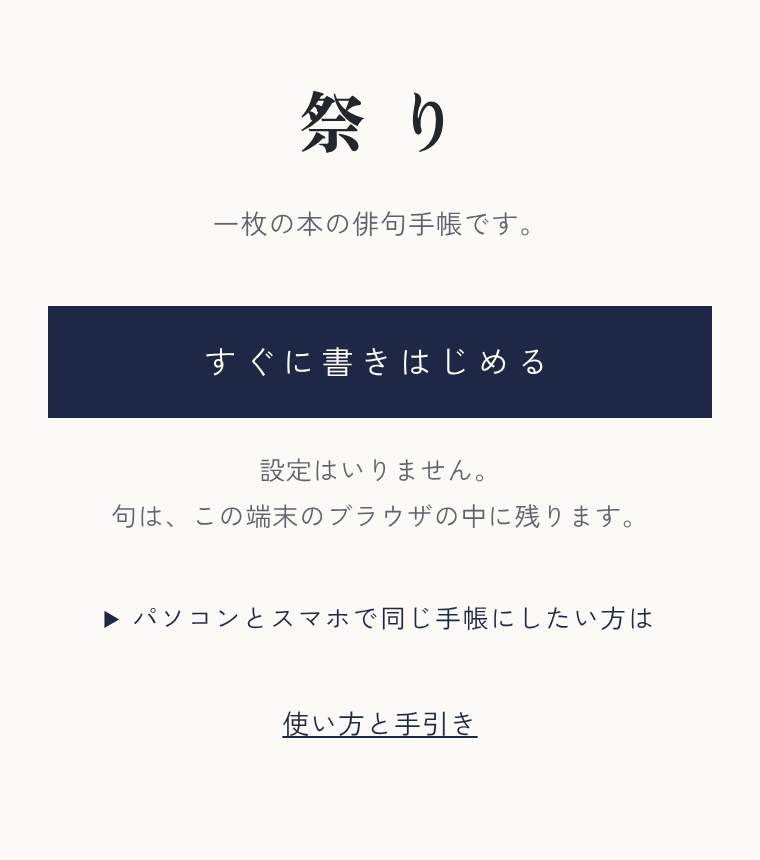
最初に出る入口の画面。「すぐに書きはじめる」を押せば、すぐ始められます
- スマホは「ホーム画面に追加」をしておくと、アプリのように開けます。
iPhone:Safariの共有ボタン(iOS 26 は右下の「…」→「共有」→「その他」)→「ホーム画面に追加」
Android:Chromeの右上の「⋮」→「ホーム画面に追加」(「アプリをインストール」と出ていれば、そちらを押します)
iPhone・iPad では、ホーム画面のほうは、Safari とは別の手帳になります(記録をしまう場所が別のため)。Safari で書いた句は、「祭り」タブの「バックアップを書き出す」で書き出して、ホーム画面のほうの「バックアップを読み込む」で読み込むと移せます(控え(バックアップ))。
書く
「表記」に句を書き、Enter(または「記入」)で手帳に入ります。続けて次の句が書けます。
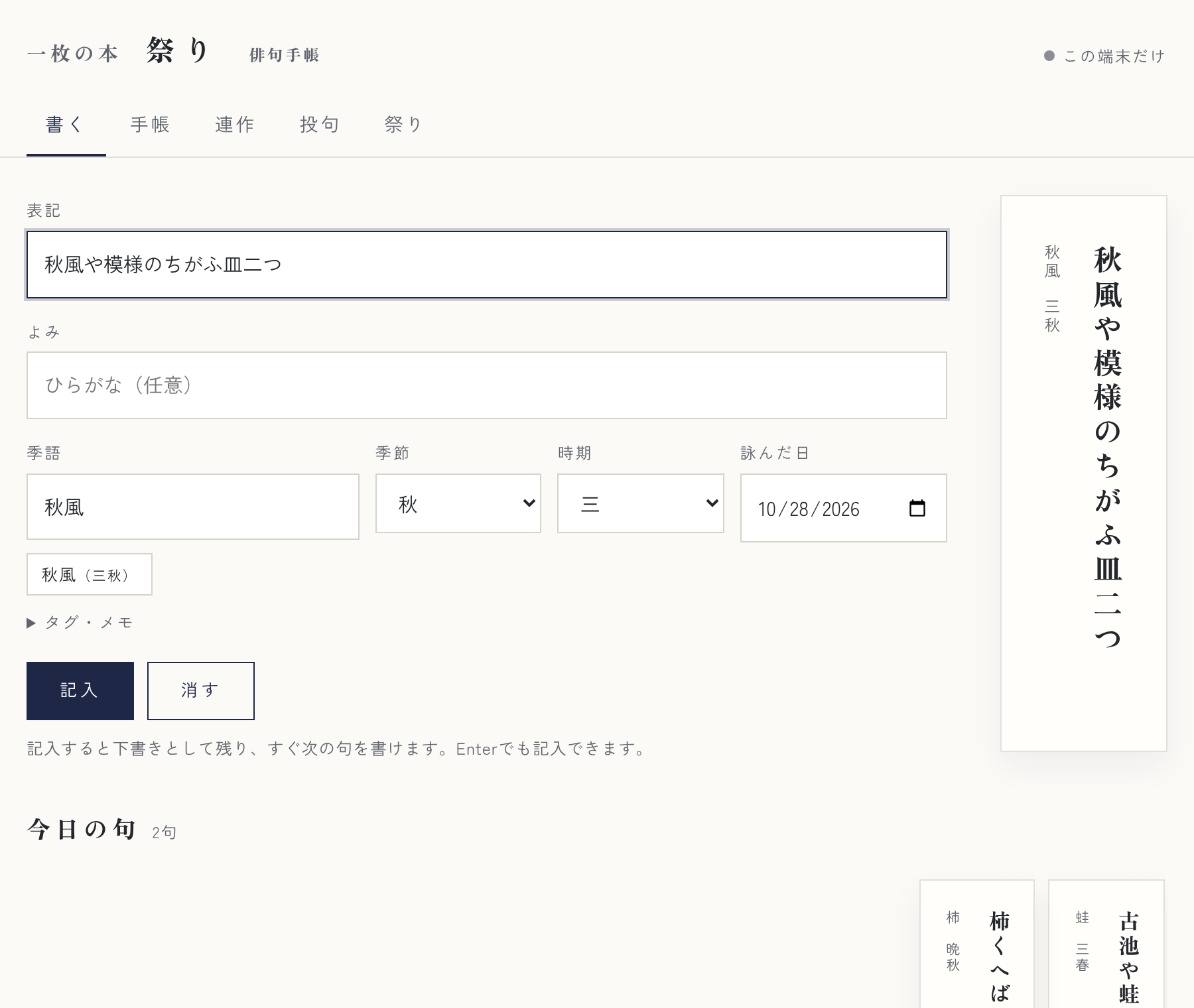
「書く」の画面。表記に句を入れると季語・季節・時期が自動で入り、右に短冊で見えます
- 今日の兼題:「書く」のいちばん上に、毎日変わる兼題(季語)が一つ出ます。とある一句の「今日の兼題」と同じ言葉です。「とある一句で詠む」を押すと、とある一句が開き、その兼題から句を作れます。
- 分かち書き(多行書き)にしたいときは、行を分けたいところで Shift+Enter を押して改行します。スマホでは、表記の欄の右上の「改行」を押します。短冊では、改行したところで次の行に移ります。空の行や、行の終わりの空白は、記入のときに取ります。
- 季語は句の中から自動で見つけ、季節と時期(初・仲・晩・三)を入れます。違っていれば候補を押すか、手で直してください。見つからなければ「無季」になります。
- 詠んだ日は今日が入っています。過去の句を入れるときは日付を変えてください。変えた日付は次の句にも残ります。
- ふりがなは「蛙(かわず)」のように書くと短冊で漢字の右に出ます。
- 「よみ」「タグ」「メモ」は任意です。
- 季語が見つからないときや、一覧にない季語を使ったときは、季語の欄の下の「季語を歳時記に加える」を押すと自分の歳時記に足せます。次からはその季語も見つけます。
- 書きかけは、この端末に残ります。画面を閉じても、読みこみなおしても、次に開いたときに欄に戻ります(「書きかけを戻しました」と出ます)。「記入」か「消す」を押すと、なくなります。書きかけは、控え・同期・預けるには入りません。
自分の歳時記
「祭り」タブの「自分の歳時記」に、一覧にない季語や傍題を足せます。表記・よみ・季節・時期・分類(時候・天文・地理・生活・行事・動物・植物)を入れ、傍題なら親の季語も書けます。
- 足した季語は句の季語判定に使われ、同じ端末のとある一句の「自分の季語」にも入ります。とある一句で足した季語は「とある一句の自分の季語を取り込む」で祭りに入れられます。iPhone・iPad と、Mac の Safari では、祭りの「とある一句で推敲」か、画面のいちばん下の「とある一句」から移ったときに入ります。
- 「歳時記を印刷」で、一覧の季語と自分の季語をまとめて紙に出せます(横書き三段組、自分で足した季語に◎)。持ち歩き用にどうぞ。
- スプレッドシートと同期している場合は、ご自分のスプレッドシートにも残ります。
手帳
月ごとに、日付順に短冊が並びます。短冊を押すと詳細が開き、表記・季語・状態・日付・メモを直せます。表記を直すと、前の形が「推敲の履歴」に残ります。
- 短冊の印:右上の点は状態の印で、黄土色は「掲載」、藍色は「投句済」です。上に藍色の帯で「既発表」と出るのは、既発表の句です(既発表と未発表)。
- 探す:言葉、季節、時期、年、月、状態、連作、投句先、季語で絞り込めます。状態には「未投句(完成)」「未発表」「既発表」もあります。スマホでは、「絞り込み」を押すと欄が開き、もう一度押すと閉じます。絞り込んでいるあいだは、「絞り込み中 2」のように数が出ます。
- よく似た句:詳細の下に似た句が出ます。別案として書いた句は「この句の改案として畳む」で一つにまとめられます(畳んだ句は履歴に入り、投句の記録と連作は残るほうに移ります)。
- 削除は一覧から消えますが、同期している場合はスプレッドシートに「削除」の印つきで残ります。「没」にすれば手帳に残ったまま数に入りません。まちがえて消したときは、すぐあとに出る「削除しました 元に戻す」の「元に戻す」を押すと、戻せます(8秒ほど出ています)。
連作
「新しい連作」を作り、「句を足す」で手帳から選びます。並びは右から左(1番が右端)。▶で前へ、◀で後ろへ、またはドラッグで入れ替えます。句数と季節の内訳、季語の重なりが上に出ます。
- 「仮置き」と「清書」の印が付けられます。清書にした連作の句を直すときは確認が出ます。
- 「テキストに書き出す」で句だけの一覧を、「縦書きで印刷」で縦書きの紙に出せます。
投句と既発表
句の詳細で「投句を足す」を押し、投句先と日付を入れます。先の日付にすると「予定」になり、「投句」タブの「これからの予定」に、あと何日かと一緒に並びます。結果(未定・掲載・入選・選外・取消)はあとから入れられます。
既発表と未発表
投句先ごとに「既発表になる」かどうかを持ちます。初期値は種別で決まります。
| 種別 | 扱い |
|---|---|
| 句会 | 未発表のまま |
| 賞応募 | 未発表のまま(掲載・入選になれば既発表) |
| 投句(結社誌など)・寄稿・ネット | 出した時点で既発表 |
既発表の句は短冊の上に藍色の帯で「既発表」と出ます。未発表が条件の所に出そうとすると注意が出ます。「投句」タブの「投句先の登録」で、投句先ごとに扱いを変えられます。
祭りの絵
「祭り」タブの絵は、句が増えるにつれて育っていきます。
控え(バックアップ)
「祭り」タブの「バックアップを書き出す」で、句・投句の記録・連作・推敲の履歴・投句先をまとめた一つのファイル(.json)が保存されます。別の端末や新しい端末で「バックアップを読み込む」と、同じ句があれば新しいほうを残して重なります。
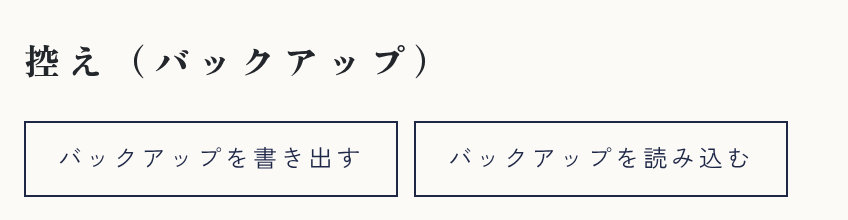
「祭り」タブの下のほうにあります
- 端末だけで使っている方は、機種変更の前に必ず書き出してください(機種変更のとき)。
- 端末だけで使っていて、最後の控えから14日以上たち、その後に書いた句があると、画面の上に「控えを書き出す」のお知らせが出ます。iPhone・iPad で、ホーム画面からでなく開いているときは、もっと早く出ます(はじめは3日め、控えを書き出したあとは7日ごと)。しばらく開かないと、端末の中の句が消えることがあるためです。「あとで」を押すと3日は出ません。最後に書き出した日は「控え(バックアップ)」の下に出ます。
- ホーム画面から開いた iPhone・iPad では、書き出すと共有の画面が出ます。「“ファイル”に保存」を選ぶと、ファイル App に保存できます(メールで自分に送ってもかまいません)。
- CSV(Excelで開ける表)も書き出せます。こちらは読み込みには使えません。
本にする(帆船へ送る)
書きためた句を一冊の本にまとめるときは、一枚の本の製本ツール「帆船」を使えます。「祭り」タブの「帆船へ送る」を押すと、新しいタブで帆船が開き、「祭りから控えが届きました」と出ます。「入れる」を押してください。帆船の「作品を選ぶ」で、句を選んで並べられます。
- 渡すのは、控え(バックアップ)と同じ中身です。同じ端末の同じブラウザの中で渡すので、一枚の本のサーバーには何も送りません。
- 新しいタブが開かないとき(ブラウザがポップアップを止めたときなど)は、控えを書き出して、帆船の「作品を選ぶ」で読みこんでください。
- ホーム画面から開いた iPhone・iPad では渡せません。Safari で開いて送るか、控えを書き出して、帆船の「作品を選ぶ」で読みこんでください。別の端末の帆船で使うときも、控えのファイルで渡します。
- 帆船は、はじめて開いた日から10日間は試せます。そのあとは、帆船パスポート(1年)があると、印のない PDF と電子書籍(EPUB)を作れます。帆船を使わない方は、押さなくてかまいません。
機種変更のとき
句は、お使いのスマホのブラウザの中にしまわれています。新しいスマホには自動では移りません(Chrome の同期や、スマホの引っ越しの機能でも、移るとは限りません)。古いスマホを手放す前に、次の手順で移してください。
この端末だけで使っている方
- 古いスマホで書き出す:「祭り」タブの「バックアップを書き出す」を押します。
- ファイルを新しいスマホからも開ける所に置く:書き出したファイル(matsuri_backup_日付.json)を、次のように保存します。
- Android:Chrome の右上の「⋮」→「ダウンロード」で書き出したファイルを探し、そのファイルの「⋮」→「共有」→「ドライブ」で Google ドライブに保存します。Gmail で自分あてに送ってもかまいません。
- iPhone:ホーム画面から開いているときは、書き出すと共有の画面が出るので、「“ファイル”に保存」で iCloud Drive に保存します。Safari で開いているときは、ファイル App の「ダウンロード」に入ります(iCloud Drive を使っていれば、新しい iPhone からも開けます)。メールで自分あてに送ってもかまいません。
- iPhone から Android へ(その反対も)替えるときは、Google ドライブか、メールで自分あてに送る方法を使ってください。iPhone で Google ドライブを使うには、App Store から「Google ドライブ」App を入れます。iCloud Drive は Android からは開きにくいためです。
- 新しいスマホで読み込む:新しいスマホで祭り(matsuri.ichimainohon.com)を開き、入口で「すぐに書きはじめる」を押します。「祭り」タブの「バックアップを読み込む」を押すとファイルを選ぶ画面が出るので、保存したファイル(Google ドライブ・iCloud Drive・ダウンロードなど)を選びます。メールで送った方は、先に添付ファイルをスマホに保存してください。
- そろったか確かめる:「祭り」タブの句の数が古いスマホと同じになっているのを見てから、古いスマホを手放してください。ホーム画面に置いていた方は、新しいスマホでも「ホーム画面に追加」をしなおします(はじめ方)。
スプレッドシートと同期している方
古いスマホの「祭り」タブの「句の置き場所」で、「未送信:0件」になっているのを確かめます。新しいスマホで祭りを開き、入口の「パソコンとスマホで同じ手帳にしたい方は」を開き、「自分のスプレッドシートと同期する」を選んで、窓口のアドレスと合言葉を入れれば、句がすべて戻ります。
スプレッドシートと同期する
ご自分のGoogleアカウントに句の保存先(スプレッドシート)を一つ作ると、パソコンとスマホで同じ手帳になります。費用はかかりません。句はご自分のGoogleドライブにだけ保存され、一枚の本には送られません。設定は一度だけです。Googleアカウントと、パソコンのブラウザが必要です。
Googleの画面をいくつか操作するので、慣れた方向けです。一台の端末で使うなら、同期はせずに「この端末だけ」で使い、控え(バックアップ)で移すこともできます。
- ひな形をコピーする:
「ドキュメントのコピー」の画面で「コピーを作成」を押すと、ご自分のドライブに「コピー ~ 祭り(俳句手帳)ひな形」ができます。名前は自由に変えてかまいません(句/投句/連作/推敲履歴/投句先と、自分の歳時記のシートの名前は変えないでください。自分の歳時記のシートは、はじめて季語を足したときにできます)。
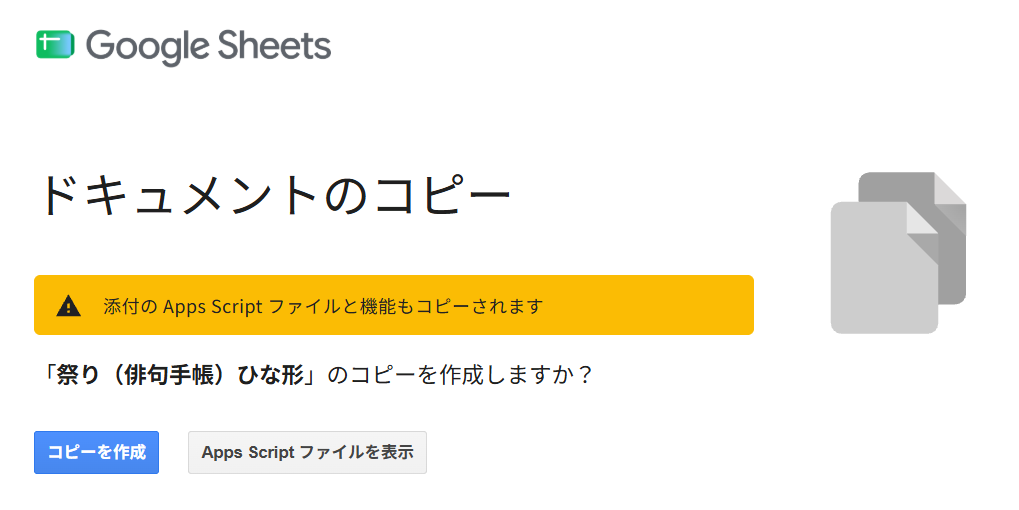
「コピーを作成」を押します
- Apps Script を開く:コピーしたスプレッドシートの上のメニュー「拡張機能」→「Apps Script」。別のタブで「祭り 窓口」というプロジェクトが開きます(中身はもう入っています)。
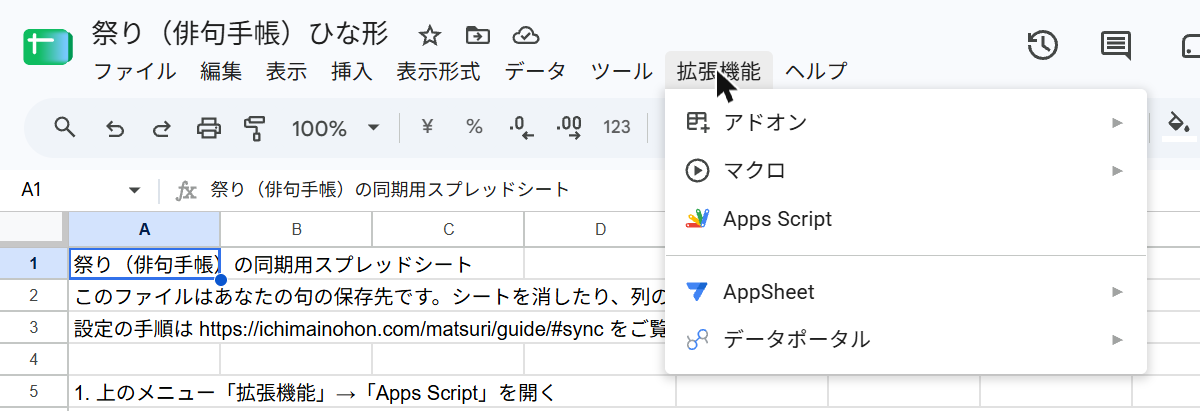
スプレッドシートのメニュー「拡張機能」→「Apps Script」
- 合言葉を決めて登録する:左の歯車「プロジェクトの設定」→ 一番下の「スクリプト プロパティを追加」→ プロパティに PASS、値にご自分で決めた合言葉を入れ、「スクリプト プロパティを保存」。
合言葉は英数字でも日本語でもかまいません。あとで祭りの入口で入れます。
窓口のアドレスを知った人が合言葉を当てようとしても当たらないよう、8字以上で、ほかで使っていないものにしてください(名前・誕生日・有名な句や決まり文句は避けます)。好きな言葉をいくつかつなげると覚えやすく、当てられにくくなります。日本語にするならひらがなだけにすると、パソコンとスマホで漢字の変換が違ってしまう心配がありません。空白(特に全角の空白)や「〜」などの記号は、見た目が同じでも端末によって別の字になることがあるので、入れないでください。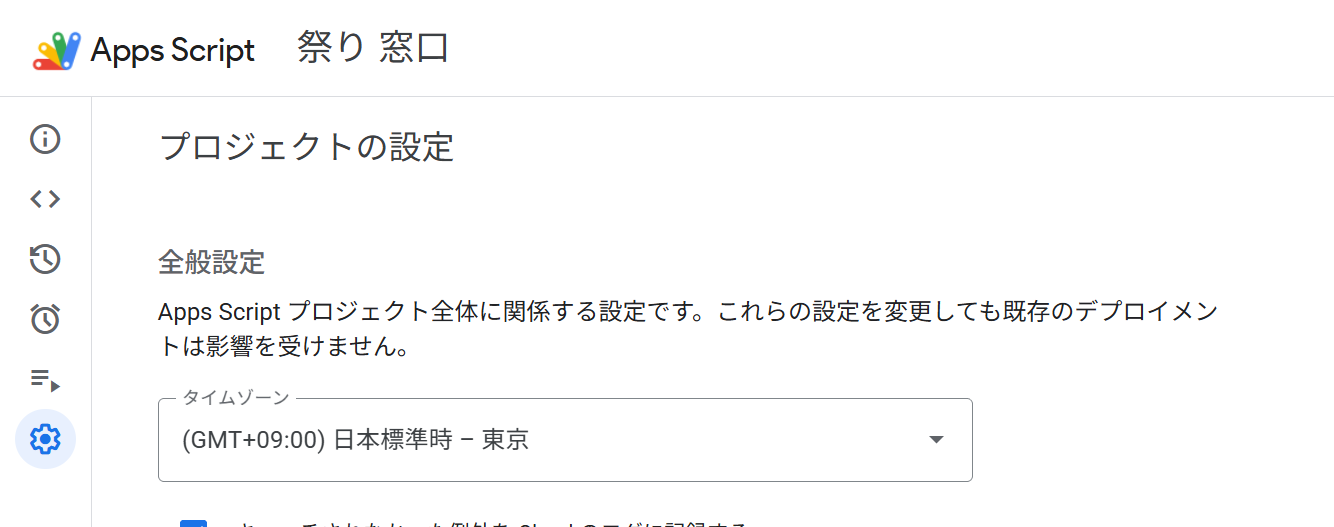
左の歯車を押すと「プロジェクトの設定」が開きます
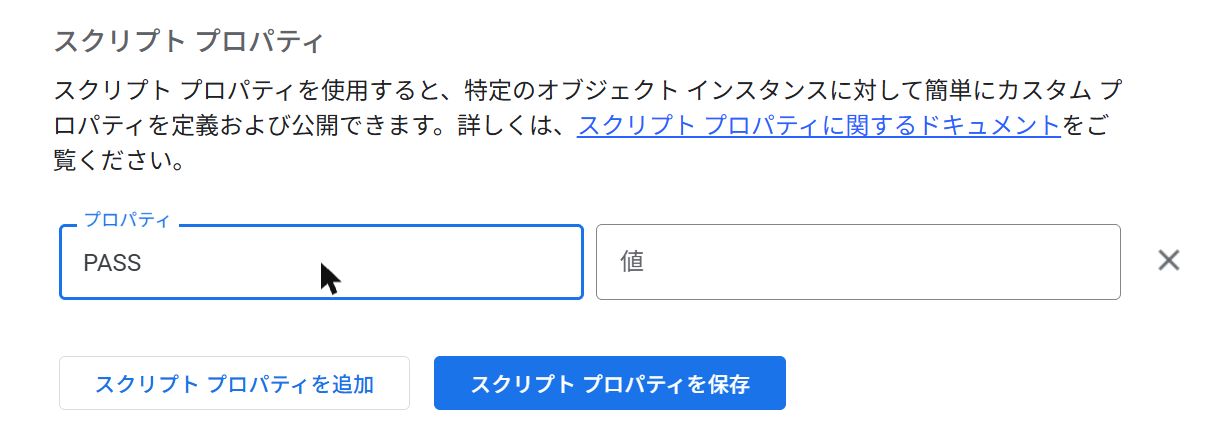
一番下の「スクリプト プロパティ」。プロパティに PASS、値に合言葉を入れて保存します
- 窓口を公開する:右上の青い「デプロイ」→「新しいデプロイ」→ 左の歯車から種類「ウェブアプリ」→
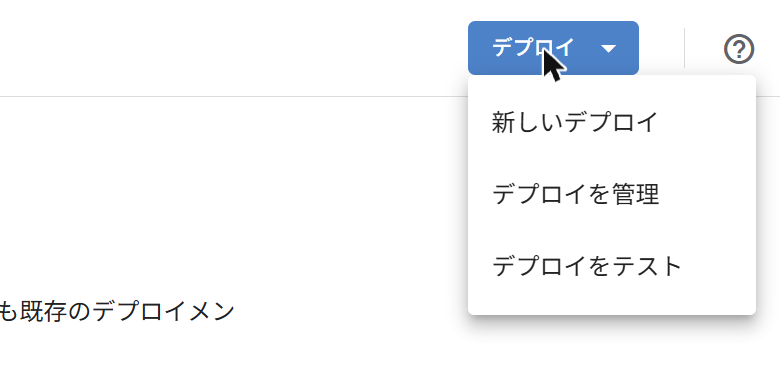
右上の青い「デプロイ」→「新しいデプロイ」
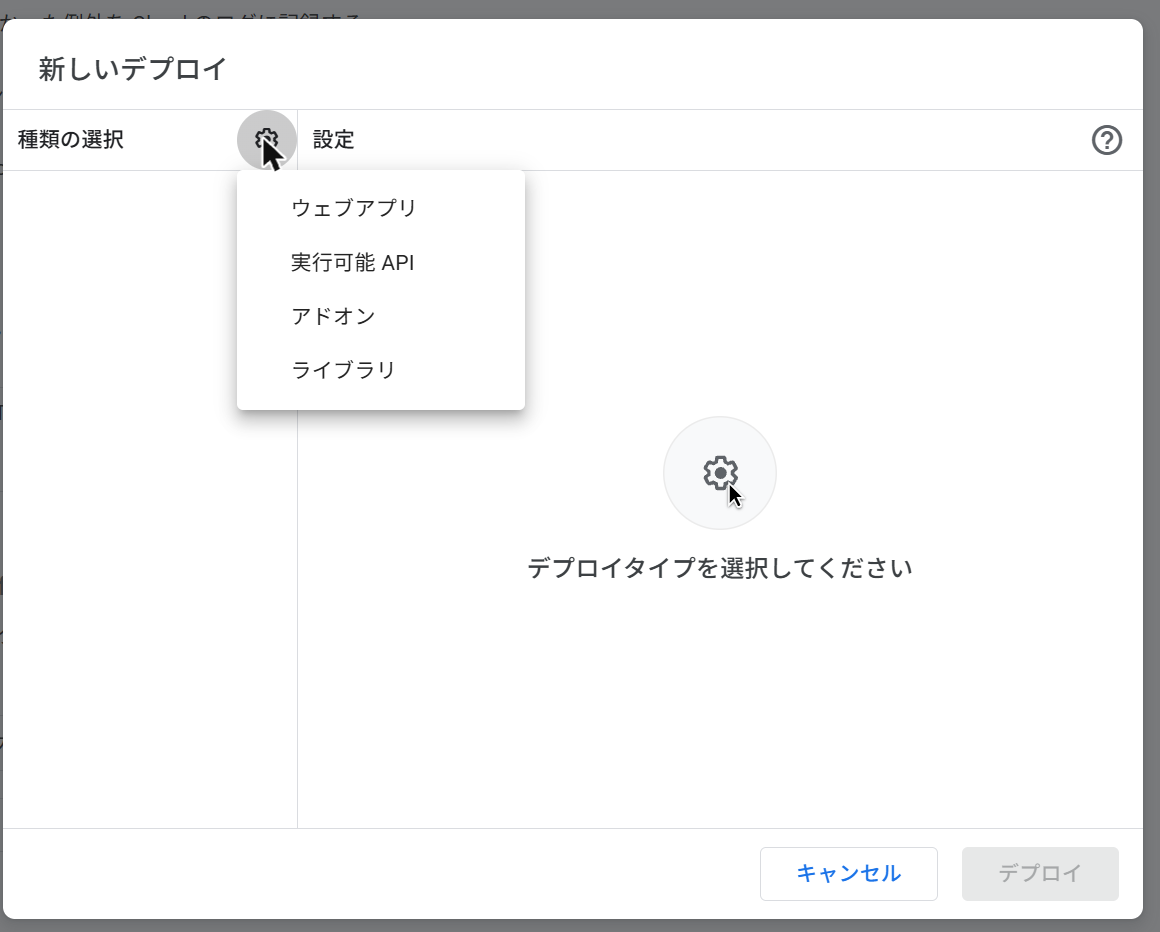
左上の歯車を押して「ウェブアプリ」を選びます
- 説明:何でも(例「祭り」)
- 次のユーザーとして実行:自分
- アクセスできるユーザー:全員(祭りのページからログインなしで呼ぶため。合言葉で守られます)
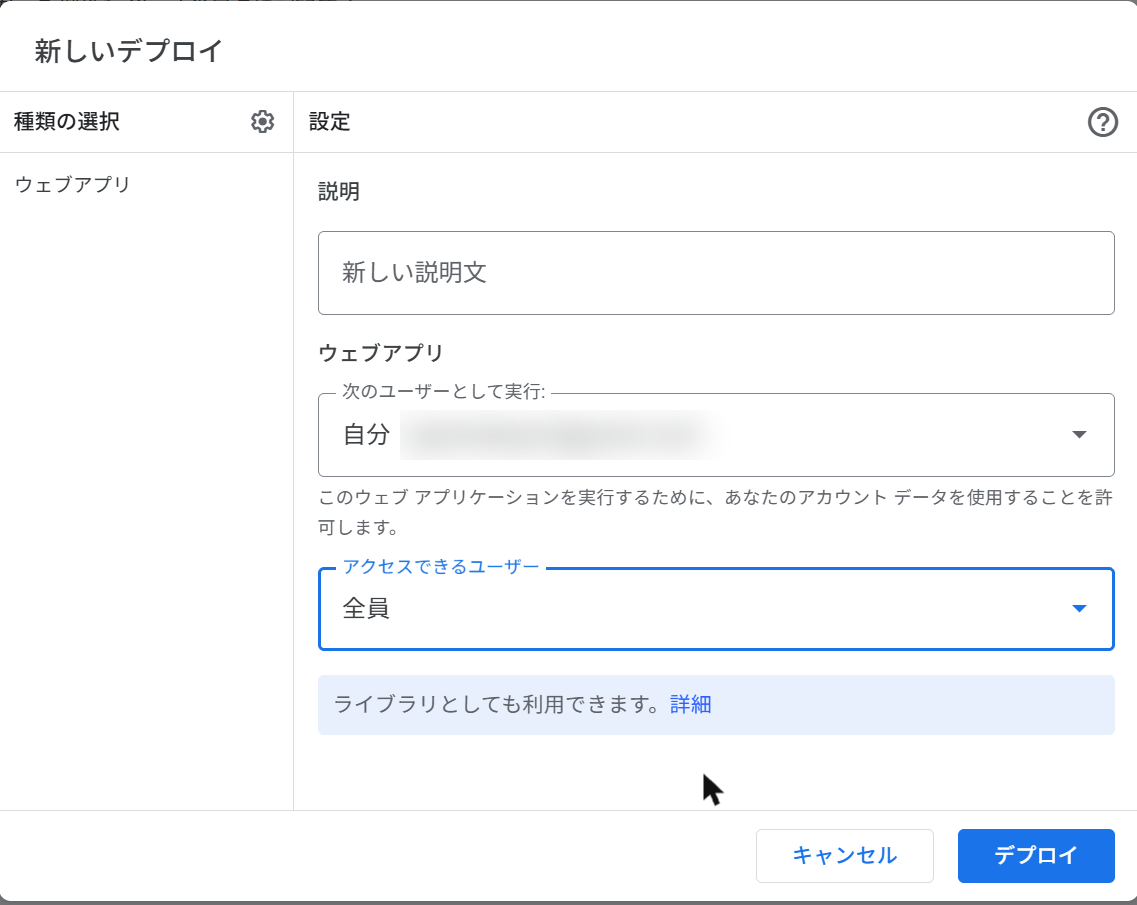
このとおりになっていれば「デプロイ」を押します。「次のユーザーとして実行」にはご自分のアドレスが出ます
「デプロイ」→「アクセスを承認」→ ご自分のアカウントを選ぶ →「詳細」→「祭り 窓口(安全ではないページ)に移動」→「許可」。
承認の画面で「エラー 401」などが出たときは、もう一度「デプロイ」からやりなおしてください(Google 側で、まれに一度だけ失敗することがあります)。 - アドレスを控える:「ウェブアプリ」の「URL」(https://script.google.com/macros/s/…/exec)の「コピー」を押します。これが「窓口のアドレス」です。閉じてしまったら「デプロイ」→「デプロイを管理」でいつでも見られます。
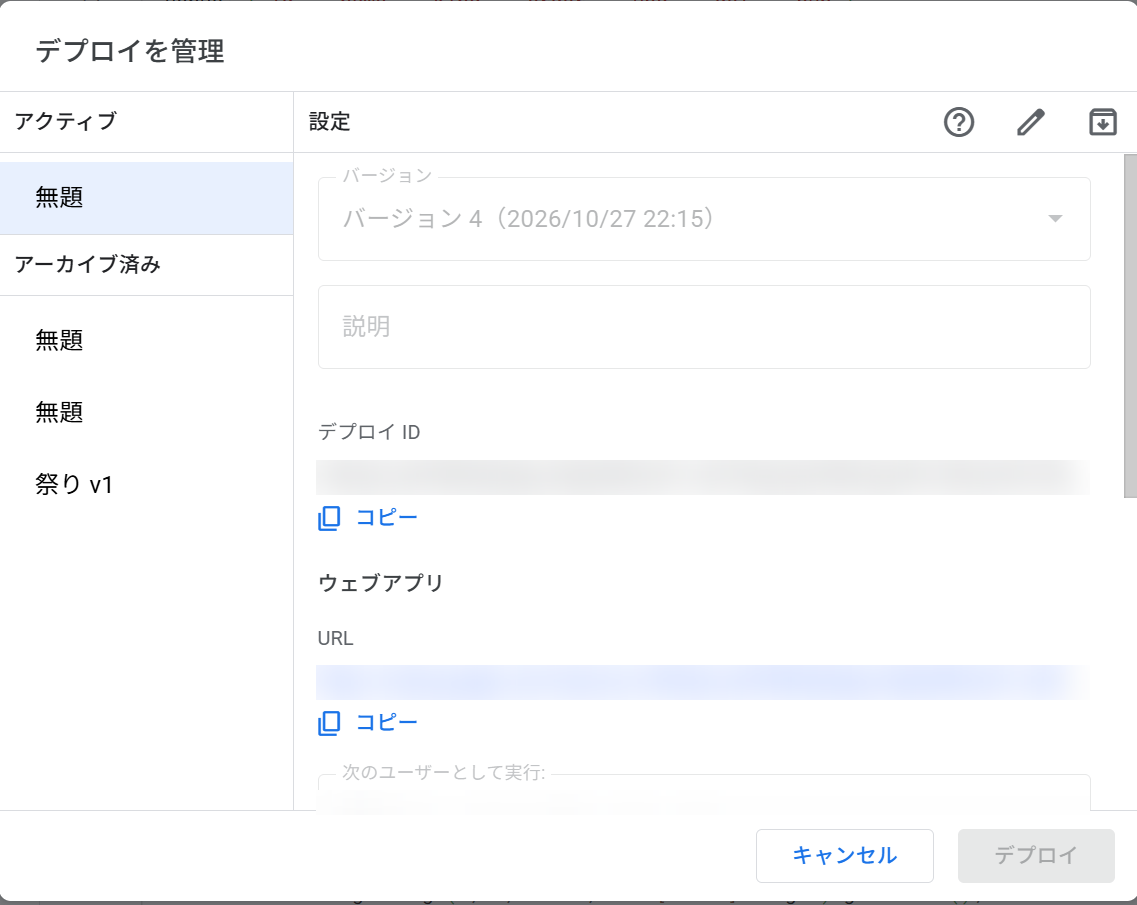
「ウェブアプリ」の下の URL が窓口のアドレスです(画像ではぼかしています)
- 祭りに入れる:祭りを開き、入口の「パソコンとスマホで同じ手帳にしたい方は」を開いて「自分のスプレッドシートと同期する」→ 窓口のアドレスと合言葉を入れて「開く」。すでに端末だけで使っている方は、「祭り」タブ →「句の置き場所」で「スプレッドシートと同期」を選び、同じものを入れて「保存して同期」。
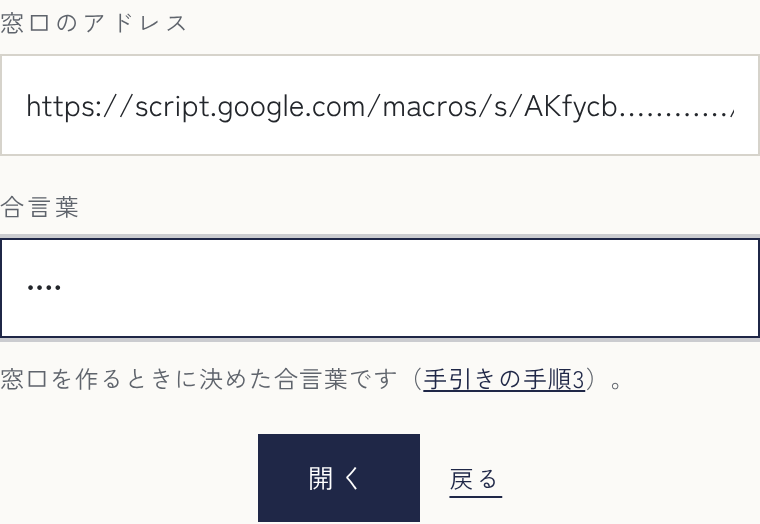
入口で「自分のスプレッドシートと同期する」を押すと出る欄
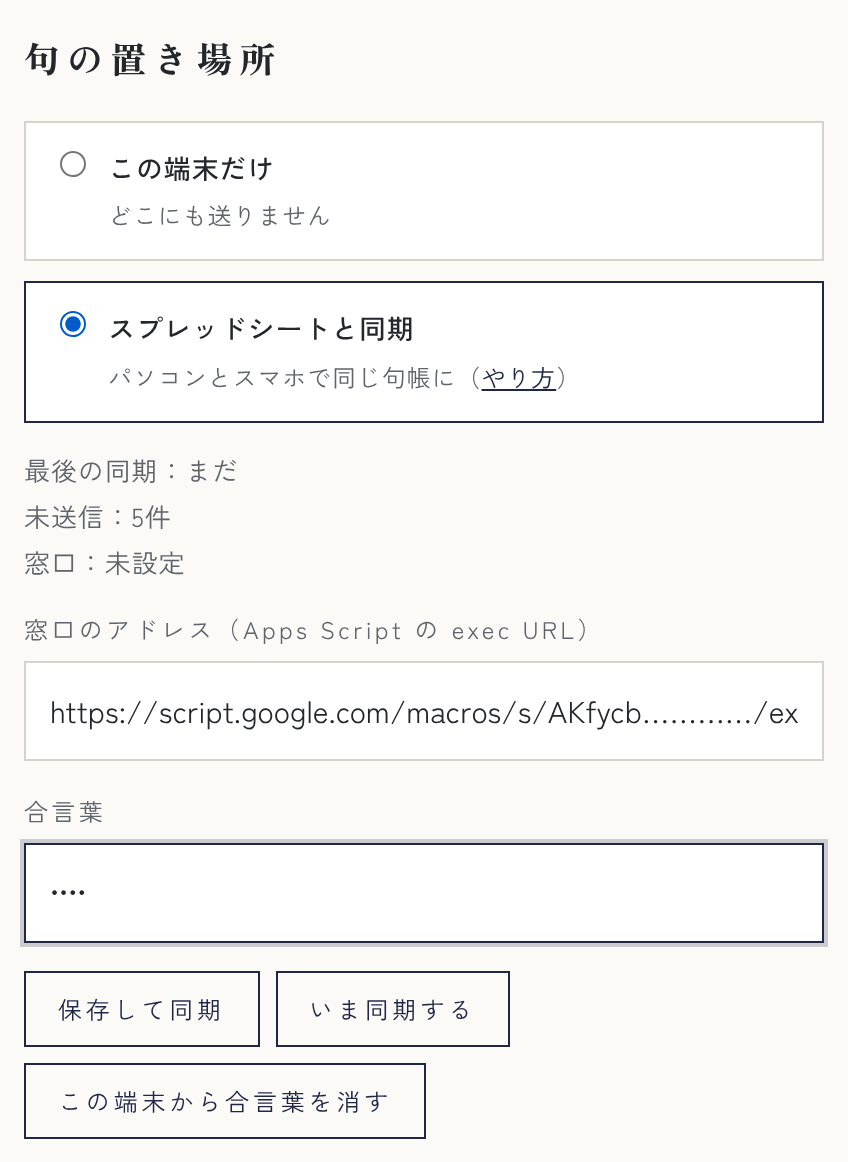
あとから変えるときは「祭り」タブの「句の置き場所」
- スマホでも祭りを開き、同じアドレスと合言葉を入れれば、同じ手帳になります。
窓口のアドレスを忘れたとき
窓口のアドレスは長いので、別の端末で始めるときなどに、わからなくなりがちです。次のどちらかで、もう一度見られます。
- もう同期している端末から:祭りの「祭り」タブ →「句の置き場所」で「窓口のアドレスを見る・変える」を押すと、欄に出ます。欄を押して全部選び、コピーします。
- スプレッドシートから:手順1でコピーした、ご自分のスプレッドシートを開き、「拡張機能」→「Apps Script」→ 右上の青い「デプロイ」→「デプロイを管理」。「ウェブアプリ」の下の URL(…/exec で終わるもの)が窓口のアドレスです。
はじめに設定したとき、スマホのメモなどに控えておくと安心です。合言葉は、アドレスと同じところには書かないでください(二つがそろうと、手帳を開けてしまいます)。合言葉を忘れたときは、手順3の「スクリプト プロパティ」で、いつでも見たり変えたりできます。
うまくいかないとき
- 「合言葉が違います」:手順3の値と、入れた合言葉が同じか確かめてください(前後の空白に注意)。合言葉が違うと分かった端末は、自動の同期を止めます。書いた句は端末に残り、正しい合言葉を入れ直すと送られます。
- 「窓口はしばらく受け付けを止めています」:当てずっぽうよけに、合言葉を10分のうちに10回まちがえると、窓口は30分ほど、正しい合言葉も受け付けなくなります。時間をおいてから、もう一度お試しください。
- 「窓口から祭りの返事がありません」:アドレスが「…/exec」で終わっているか、手順4で「ウェブアプリ」を選んだかを確かめてください。
- 窓口のプログラムを新しくするとき(祭りに「窓口が古いため」と出たときなど):手順1のボタンでひな形をもう一度コピーし、そのコピーの「拡張機能」→「Apps Script」の中身を全部選んでコピーします。ご自分の「祭り 窓口」の中身と貼り替えて保存し、「デプロイ」→「デプロイを管理」→ 鉛筆 → バージョン「新バージョン」→「デプロイ」で反映されます(アドレスは変わりません)。
- 合言葉を変えたいとき:手順3の「スクリプト プロパティを編集」で PASS の値を変え、祭りの各端末でも「祭り」タブの「句の置き場所」→「合言葉」に同じものを入れて「保存して同期」を押します(デプロイのやり直しは要りません)。
一枚の本に預ける(有料)
パソコンとスマホで同じ手帳を使いたいけれど、スプレッドシートの準備は難しい、という方のための置き場所です(1年 1,200円)。句と記録を、お使いの端末の中で合言葉の鍵をかけてから、一枚の本のサーバーに預けます。一枚の本にも中身は読めません。アカウントやメールアドレスの登録は要りません。
はじめ方
- 一枚の本のお店(BASE)で「祭り 一枚の本に預ける(1年)」をお求めください。お支払いを確かめたあと、預かり番号が、BASE の発送のお知らせのメールで届きます。
- 「祭り」タブの「句の置き場所」で「一枚の本に預ける」を選び、預かり番号を入れます(BASE の注文番号でも始められます)。
- 合言葉を決めます。案が出るので、そのまま使ってもかまいません。紙に書きとめてください。
- 「回復用の番号」(16字)が出ます。「控えを印刷」で印刷して、合言葉を書き入れ、人に見られない所にしまってください。
これで、句を書くたびに預けられます。はじめて祭りを開くときは、入口の「パソコンとスマホで同じ手帳にしたい方は」を開いて「一枚の本に預ける」を選んでも始められます。
別の端末で使う
別の端末で祭りを開き、入口の「パソコンとスマホで同じ手帳にしたい方は」を開いて「一枚の本に預ける」を選んで、預かり番号と合言葉を入れます。預けた句が届き、そのあとはどちらの端末で書いても、もう一方に届きます。すでに使っている端末では、「句の置き場所」から「一枚の本に預ける」を選びます。
前の日の状態に戻す
「前の日の状態に戻す」で、30日前までのある日の終わり(夜12時)の状態を選べます。いまとの違いを見てから、消した句だけを取り戻すか、すべてその日の状態に戻すかを選びます。直した句のいまの形は推敲の履歴に残り、その日のあとに書いた句は残ります。前の日の状態は、預けはじめた次の日から選べます。
合言葉を忘れたとき
合言葉を入れる画面の「合言葉を忘れたとき」から、回復用の番号で開いて、新しい合言葉を決められます。合言葉と回復用の番号は一枚の本にも分かりません。両方をなくすと、預けた中身は開けなくなります。そのときは、お問い合わせのページからご連絡ください。合言葉を決めなおせるようにしますが、預けた中身は消えます(端末に残っている分は、預けなおせます)。
「合言葉と控え」から、控えを印刷しなおす・合言葉を変える・回復用の番号を作りなおす・この端末から鍵を消す、ができます。
期限と量
- 期限は1年です。自動では更新しません。続けるときは、もう一度お求めいただき、届いた番号を「期限をのばす」に入れてください。期限の前なら、いまの期限から1年のびます。
- 期限が過ぎると、90日のあいだは受け取ることだけができます。そのあと、預けた記録は消えます(端末の中の記録は残ります)。
- いまの記録と前の日の状態は、それぞれ50MBまで預けられます。8割をこえると知らせます。
- 預かり番号は祭りでだけ使えます。みずたま・河川敷・箱庭でも預けるときは、それぞれの「一枚の本に預ける」をお求めください。合鍵を作るときは、どの手帳の預かり番号でも、帆船パスポートの番号でも使えます(合鍵で見せる)。
- お求め・期限・返金などは「利用のきまり」によります。
合鍵で見せる
句や連作を、アドレス(URL)を知っている人だけが読めるページにして、見せられます。この仕組みを「合鍵(あいかぎ)」と呼んでいます。句会の前に仲間に読んでもらうとき、編集の方に目を通してもらうときなどに使えます。読む人は、祭りを使っていなくても読めます。番号も登録も要りません。
句は、お使いの端末の中で鍵をかけてから、一枚の本のサーバーに預けます。鍵はアドレスの中に入っているので、一枚の本にも中身は読めません。
合鍵を作れるのは、「一枚の本に預ける」か帆船パスポートを、期限内でお使いの方です。どの手帳の預かり番号でも、帆船パスポートの番号でも作れます。
作り方
- 見せたい句の詳細(短冊を押すと開きます)か、連作の画面で、「合鍵で見せる」を押します。
- はじめてのときは、預かり番号(またはパスポートの番号)と合言葉を入れて、「確かめる」を押します。祭りで「一枚の本に預ける」を使っている端末では、入れなくてかまいません。
- 「見せるもの」に、相手に見える形が出ます。作者名とひとことは、入れても入れなくてもかまいません。
- 期限を選びます(1日・3日・7日・15日・30日。はじめは15日)。
- 「合鍵を作る」を押すと、アドレスが出ます。「アドレスをコピー」か「共有」で、LINE やメールで相手に送ってください。
入るもの・入らないもの
- 入るのは、「見せるもの」に出ているものだけです。句(ふりがなも)と、連作なら連作の名前と句の並び、入れた場合は作者名とひとことです。
- よみ・季語・季節・詠んだ日・状態・タグ・メモ・投句の記録・推敲の履歴は、入りません。
- 合鍵は、作ったときの写しです。あとで句を直しても、合鍵のページは変わりません。直した形を見せたいときは、新しく作ってください。
送るときに気をつけること
- アドレスを知っている人は、だれでも読めます。X や Instagram など、だれでも見られる所には貼らないでください。
- 送ったアドレスは、LINE やメールの履歴と、相手の端末に残ります。受け取った人が、写したり、画面を撮ったり、アドレスをほかの人に渡したりすることは、止められません。
- アドレスは、LINE やメールなど、送るのに使ったアプリの会社のサーバーも通ります(LINE は、リンクの下見を作るときにも、アドレスを受け取ります)。鍵はアドレスの中にあるので、仕組みの上では、その会社が作品を読めることもあります。一枚の本には、鍵は渡りません。
- 合鍵で見せることが「発表」にあたるかどうかは、投句先や賞の決まりによってちがいます。出す予定のある句は、出す先の決まりを確かめてから見せてください。
期限と取り消し
- 期限の日の終わり(夜12時)を過ぎると、ページは読めなくなり、預けた中身は消えます。
- 期限の前に止めたいときは、「祭り」タブの「合鍵の一覧」で「いますぐ取り消す」を押します。すぐに読めなくなります。元には戻せません。
- 取り消せるのは、合鍵を作った端末(同じブラウザ)だけです。ブラウザのデータを消すと、一覧も消えて、取り消せなくなります(合鍵は、期限まで読めます)。
- 作った端末が手もとにないときは、合鍵のページのいちばん下の「このページについて知らせる」から、取り消したいことを知らせてください。
合鍵の一覧
「祭り」タブの「合鍵の一覧」に、この端末で作った合鍵が並びます。期限と、開かれた回数(ご自分で開いた分も数えます)が見られ、「アドレスをコピー」「見せたものを見る」「いますぐ取り消す」ができます。だれが読んだかは、分かりません。
数と大きさ
- 一つの合鍵に入るのは、300句まで(字で4万字まで)です。
- 同時に置けるのは、一つの番号で10個までです。取り消すか、期限が過ぎると、また作れます。ほかの端末やほかの手帳で作った合鍵も、同じ番号なら数に入ります。
- 作れるのは、10分に5個・1日に20個までです。
受け取った人の画面
作者名(入れた場合)、いつまで読めるか、句(縦書き)、ひとこと、「写したり、ほかの人に見せたりしないでください」というお願いが出ます。いちばん下に、一枚の本の案内と、「このページについて知らせる」があります。広告は出ません。LINE などにアドレスを貼ったときの下見には、句は出ません(どの合鍵でも「一枚の本|合鍵で届いた作品」と出ます)。
うまくいかないとき
- 「合言葉が違います」:預かり(またはパスポート)を使いはじめるときに決めた合言葉です。忘れたときは、その手帳(パスポートは帆船)の「合言葉を忘れたとき」から、回復用の番号で決めなおせます。
- 「期限が過ぎています」:合鍵を作るには、期限内の番号が要ります。続けるときは、一枚の本のお店(BASE)で、もう一度お求めください。
- 受け取った人から「開けませんでした」と言われたとき:アドレスが途中で切れていることがあります。「合鍵の一覧」の「アドレスをコピー」から、もう一度送ってください。
- 合鍵のきまりは、「利用のきまり」にあります。
とある一句との行き来
とある一句で書いた句は「祭りへ」で手帳に送れます(書く画面、句帳の各句、「句帳をまとめて祭りへ」)。祭りの詳細画面の「とある一句で推敲」で行くと、とある一句のボタンが「祭りに戻す」になり、直した形が同じ句に重なって推敲の履歴に残ります。とある一句は一行の句を扱うので、分かち書きの句は「とある一句で推敲」では開けません。
よくある質問
句はどこに保存されますか
お使いの端末のブラウザの中です。同期を使う方は、加えてご自分のGoogleスプレッドシートに保存されます。「一枚の本に預ける」を選んだ方だけ、合言葉の鍵をかけた形で一枚の本のサーバーに預けます(一枚の本にも中身は読めません)。合鍵を作ったときは、選んだ句を、鍵をかけた形で、期限まで一枚の本のサーバーに預けます(こちらも、一枚の本には読めません)。それ以外は、一枚の本のサーバーには句は保存されません。
合鍵で見せた句は、既発表になりますか
投句先や賞の決まりによってちがいます。合鍵のページは、アドレスを知っている人だけが読め、検索には出ません。それでも、限られた相手に見せることを「発表」とみなす所もあります。出す予定のある句は、出す先の決まりを確かめてください。祭りの「既発表」の印は、合鍵では変わりません。
複数の端末で使うには
スプレッドシートと同期するか、一枚の本に預ける(有料)か、バックアップを書き出して別の端末で読み込みます。
スマホを買い替えます
機種変更のときの手順で移してください。古いスマホを手放す前に、必ずバックアップを書き出してください。
合言葉を忘れました
スプレッドシートと同期している方は、Apps Script の「プロジェクトの設定」→「スクリプト プロパティ」で値を見ることができます。一枚の本に預けている方は、「合言葉を忘れたとき」をご覧ください。
季語の判定が違います
とある一句の季語表を使っています。詳細画面の候補から選ぶか、手で直してください。表にない季語は「無季」になります。よく使う季語は自分の歳時記に足すと、次から見つけます。
「新しい版があります」と出ました
祭りを新しくしたあと、開いたままの画面が古いときは、画面の下に「新しい版があります。読み込み直すと入れかわります(手帳に入れた句は消えません)。」と出ます。[読み込み直す]を押すと、新しい版に入れかわります。書きかけの欄に文字が残っているときは、先に記入してから押してください(残っていると、ひと言ことわりが出ます)。[あとで]を押すと、同じ版の案内は1時間出ません。
応援
祭り(俳句手帳)を応援いただける場合は、一枚の本のお店(BASE)で一枚の本をお買い上げいただけるとうれしいです。
祭りを開く 祭り(俳句手帳)・一枚の本 ichimainohon.com プライバシーポリシー・免責事項